
وردپرس و نرمافزار آماده
افزونههای موجود و راهنمای آنها را داخل پنل ببینید. سازگاری افزونه با سیستم، نسخه نرمافزار و کاربرد موردنیازتان را قبل از اتصال بررسی کنید.
ورود به پنل ←
ارسال کد تأیید، اطلاعرسانی سفارش و یادآوریها را به رویدادهای سیستم خودتان وصل کنید. با افزونه سازگار شروع کنید یا اتصال اختصاصی را با API بسازید.
دسترسی به API در همه پنلها؛ هزینه ارسال بر اساس مصرف و تعرفه پنل.
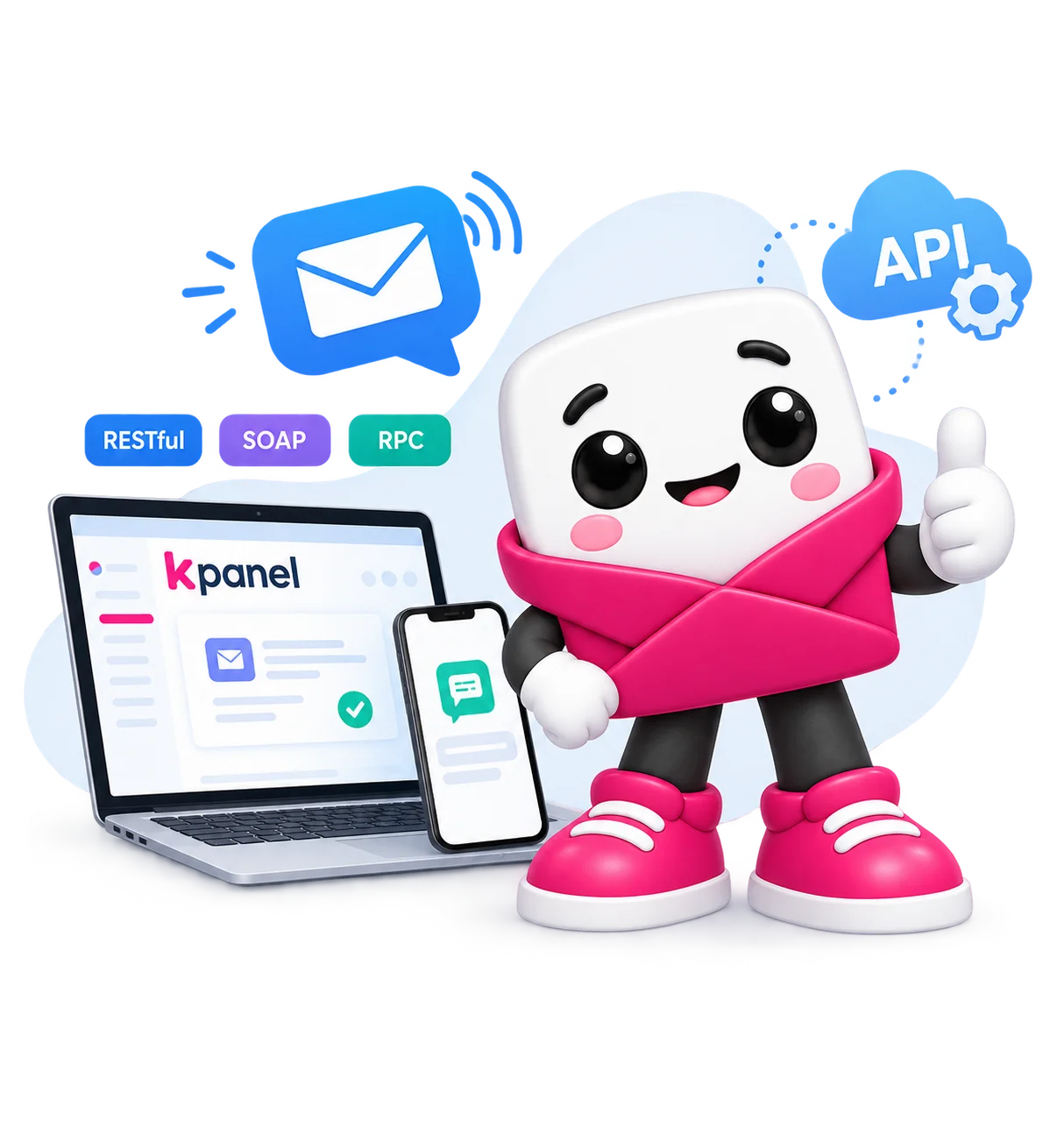
وبسرویس یا API، ارتباط نرمافزار شما با سامانه پیامکی را برقرار میکند. برای نمونه، ثبت یک سفارش میتواند درخواست ارسال پیامک را ایجاد کند؛ سپس سیستم شما با استفاده از گزارش ارسال، وضعیت پیام را پیگیری کند.
افزونههای موجود و راهنمای آنها را داخل پنل ببینید. سازگاری افزونه با سیستم، نسخه نرمافزار و کاربرد موردنیازتان را قبل از اتصال بررسی کنید.
ورود به پنل ←توسعهدهنده، منطق ارسال و دریافت گزارش را با API پیادهسازی میکند. راهنمای اتصال جدید و نمونه درخواستها در مستندات کاپنل بر پایه IPPanel Edge قرار دارد.
مشاهده مستندات API ←قبل از تغییر، نسخه وبسرویس و روش احراز هویت اتصال فعلی را بررسی کنید. فایلهای قدیمی در آرشیو مستندات قرار دارند؛ نمونههای اتصال قدیمی را با پارامترهای Edge ترکیب نکنید.
ارسال کد تأیید با پترن تأییدشده؛ تولید کد، مدت اعتبار و محدودیت تلاشها در منطق نرمافزار شما مدیریت میشود.
ثبت سفارش، تغییر وضعیت و آمادهشدن مرسوله را به پیامهای اطلاعرسانی مرتبط با خرید مشتری متصل کنید.
یادآوری نوبت، سررسید یا رویداد را از نرمافزار خودتان اجرا کنید؛ با رعایت شرایط محتوایی مسیر ارسال.
شناسه ارسال را نگه دارید و وضعیت پیام را از API گزارش دریافت کنید. پذیرش درخواست ارسال، بهتنهایی تأیید تحویل پیام نیست.
پنل را تهیه و اطلاعات لازم را تکمیل کنید. کلید دسترسی را از بخش برنامهنویسان سامانه دریافت کنید.
خط قابل استفاده و نوع ارسال را مشخص کنید؛ برای ارسال پترن، قالب و متغیرها باید مطابق شرایط سرویس تأیید شوند.
با درخواست محدود شروع کنید؛ پاسخ API و شناسه ارسال را ذخیره و گزارش وضعیت را بررسی کنید.
در اتصال اختصاصی، درخواستها را از سرور برنامه ارسال کنید. کلید دسترسی نباید در کد عمومی مرورگر، مخزن عمومی یا تصویر تیکت قرار بگیرد.
API در تمام پنلها در دسترس است. هر ارسال از اعتبار حساب و بر اساس تعرفه، طول پیام و مسیر انتخابی محاسبه میشود.
تعرفهها و مسیرها ←خط اختصاصی رایگان، بهتنهایی مجوز ارسال به بلکلیست نیست. برای OTP و اطلاعرسانی مجاز، شرایط خطوط خدماتی و تأییدهای لازم اعمال میشود.
شرایط خطوط ←خیر؛ دسترسی به وبسرویس در همه پنلها وجود دارد. تفاوت پنلها در قیمت خرید و تعرفه ارسال است.
اگر افزونه سازگار با سایت و کاربرد شما در دسترس باشد، میتوانید از راهنمای آن استفاده کنید. اتصال اختصاصی یا تغییر رفتار نرمافزار به پیادهسازی فنی نیاز دارد.
راهنمای IPPanel Edge و نمونه درخواستهای موجود در مستندات کاپنل را ببینید. نمونههای قدیمی REST و SOAP در بخش آرشیو نگهداری میشوند و باید متناسب با اتصال قبلی بررسی شوند.
شناسه برگشتی درخواست ارسال را ذخیره کنید و از API گزارش وضعیت مطابق مستندات استفاده کنید. موفقیت درخواست ارسال به معنی تحویل قطعی پیام نیست.
از حساب کاربری خود تیکت ثبت کنید و زمان درخواست، متن خطا و شناسه ارسال را بفرستید؛ کلید API و رمز عبور را در تیکت قرار ندهید.
همان دانش و دقت؛ با ظاهر و لحن دلخواه شما.
امروز از ساعت 9 صبح تا ساعت 21 پاسخگوی تلفنها هستیم.
05691002078پشتیبانی آنلاین با تیکت، امروز 24 ساعته در دسترس است.
پشتیبانی تیکتی برای مشتریان پس از خرید ارائه میشود. ورود به سیستم تیکتینگ